

Дослідження показують: людина, яка активно використовує гарячі клавіші, економить від 8 до 64 годин на рік порівняно з тим, хто покладається виключно на мишу. Це від одного до восьми повноцінних робочих днів — просто завдяки комбінаціям клавіш. Гарячі клавіші Windows 11 і macOS — це не примха досвідчених користувачів, а базовий інструмент продуктивності, який доступний абсолютно кожному. У цій статті ви знайдете повну шпаргалку: системні клавіші, скріншоти, робочі столи, текстові редактори, браузери — і навіть покрокову систему запам’ятовування. Зберігайте в закладки і повертайтеся щоразу, коли потрібно швидко щось знайти.
Гарячі клавіші Windows 11: повний список
Windows 11 успадкувала більшість класичних комбінацій попередніх версій і додала нові — насамперед для роботи з віртуальними робочими столами та покращеним Snap-розміщенням вікон. Нижче — систематизований повний список. 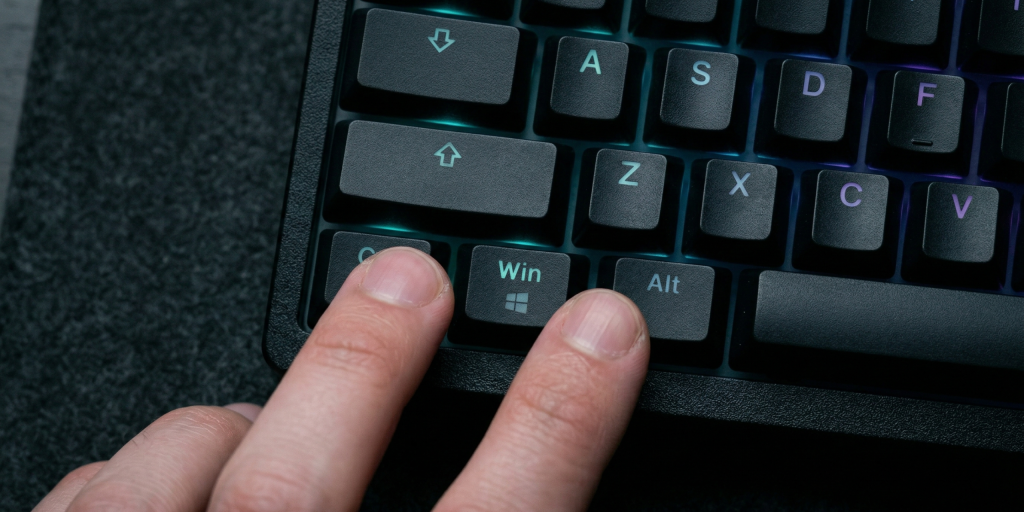
Системні та навігаційні клавіші Windows 11
| Комбінація | Дія |
|---|---|
| Win | Відкрити / закрити меню «Пуск» |
| Win + D | Згорнути всі вікна / показати робочий стіл |
| Win + E | Відкрити Провідник файлів |
| Win + L | Заблокувати екран |
| Win + I | Відкрити Параметри системи |
| Win + A | Відкрити Центр сповіщень і швидких дій |
| Win + K | Відкрити панель Bluetooth і пристроїв |
| Win + N | Відкрити панель сповіщень |
| Win + W | Відкрити Widgets (новини, погода, задачі) |
| Win + X | Відкрити меню швидкого доступу (WinX-меню) |
| Win + R | Відкрити діалог «Виконати» |
| Win + S | Відкрити пошук |
| Win + V | Відкрити буфер обміну (історія копіювання) |
| Win + . або Win + ; | Відкрити панель емодзі та символів |
| Win + P | Вибрати режим відображення (другий монітор) |
| Win + U | Відкрити Спеціальні можливості |
| Win + Pause | Відкрити відомості про систему |
| Alt + F4 | Закрити активне вікно / вимкнути ПК |
| Alt + Tab | Перемикання між відкритими вікнами |
| Ctrl + Alt + Del | Виклик екрана безпеки (Диспетчер завдань тощо) |
| Ctrl + Shift + Esc | Відкрити Диспетчер завдань напряму |
Клавіші для роботи з вікнами та віртуальними робочими столами Windows 11
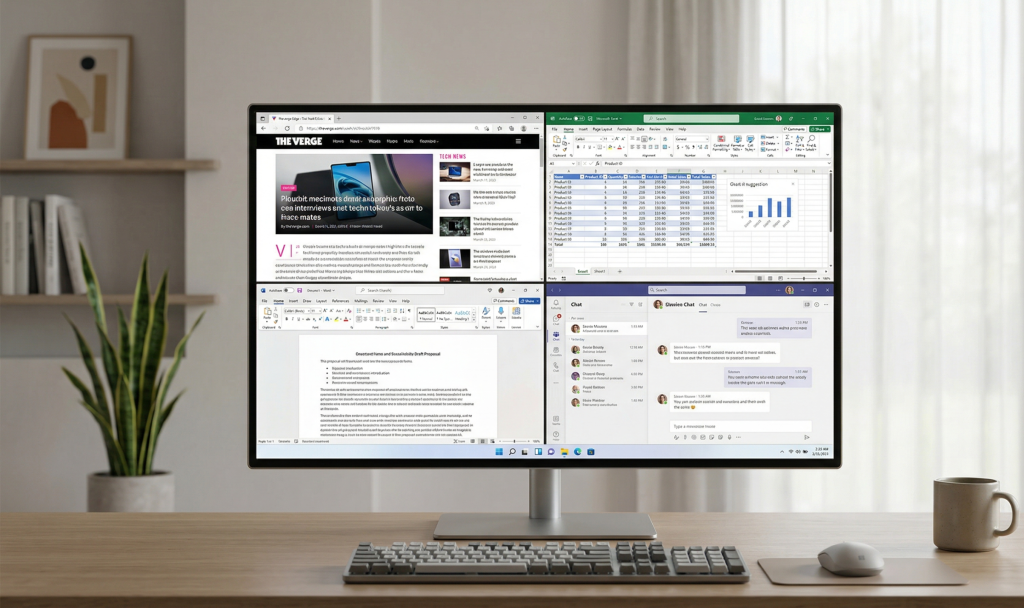
Віртуальні робочі столи — одна з найкорисніших функцій Windows 11, яку мало хто використовує на повну. Ці комбінації дозволяють організувати простір: окремий стіл для роботи, навчання і відпочинку.
| Комбінація | Дія |
|---|---|
| Win + Tab | Відкрити огляд завдань (Task View) |
| Win + Ctrl + D | Створити новий віртуальний робочий стіл |
| Win + Ctrl + → | Перейти до наступного віртуального столу |
| Win + Ctrl + ← | Перейти до попереднього віртуального столу |
| Win + Ctrl + F4 | Закрити поточний віртуальний робочий стіл |
| Win + ↑ | Розгорнути вікно на весь екран |
| Win + ↓ | Згорнути вікно / зменшити до половини екрана |
| Win + ← | Прикріпити вікно до лівої половини екрана (Snap) |
| Win + → | Прикріпити вікно до правої половини екрана (Snap) |
| Win + Shift + ←/→ | Перемістити вікно на інший монітор |
| Win + Home | Згорнути всі вікна, крім активного |
| Win + Z | Відкрити Snap Layouts (розташування вікон) |
Гарячі клавіші для скріншотів у Windows 11
Windows 11 пропонує кілька способів зробити скріншот — від швидкого збереження всього екрана до точного вирізання потрібної ділянки.
| Комбінація | Результат | Де зберігається |
|---|---|---|
| PrtSc | Копіює весь екран у буфер обміну | Тільки в буфері, вставте через Ctrl+V |
| Win + PrtSc | Зберігає скріншот всього екрана | Папка Знімки екрана в Зображеннях |
| Alt + PrtSc | Копіює активне вікно в буфер | Тільки в буфері |
| Win + Shift + S | Відкриває Snipping Tool (вибір ділянки) | Буфер + можна зберегти вручну |
| Win + G | Відкриває Xbox Game Bar (для запису екрана) | Папка Відео → Знімки |
Порада: найзручнішою залишається комбінація Win + Shift + S — вона дозволяє вибрати довільну ділянку, конкретне вікно або увесь екран і одразу копіює результат у буфер для швидкої вставки.
Гарячі клавіші macOS: повний список українською
Система клавіатурних скорочень macOS побудована навколо чотирьох модифікаторів: ⌘ Command, ⌥ Option, ⌃ Control і ⇧ Shift. Якщо ви переходите з Windows, головне правило: там де в Windows використовується Ctrl, у macOS зазвичай використовується ⌘ Command.
Системні клавіші та Finder macOS
| Комбінація macOS | Аналог Windows | Дія |
|---|---|---|
| ⌘ + Space | Win + S | Відкрити Spotlight (пошук) |
| ⌘ + Tab | Alt + Tab | Перемикання між програмами |
| ⌘ + Q | Alt + F4 | Закрити програму повністю |
| ⌘ + W | Ctrl + W | Закрити поточне вікно/вкладку |
| ⌘ + M | Win + ↓ | Згорнути вікно у Dock |
| ⌘ + H | — | Сховати поточну програму |
| ⌘ + Option + H | Win + Home | Сховати всі інші програми |
| ⌘ + F | Ctrl + F | Пошук у документі/вікні |
| ⌘ + Option + Esc | Ctrl + Shift + Esc | Примусово завершити програму |
| ⌃ + ⌘ + Q | Win + L | Заблокувати екран |
| ⌘ + Shift + 3 | Win + PrtSc | Скріншот всього екрана → файл |
| ⌘ + Shift + 4 | Win + Shift + S | Скріншот вибраної ділянки → файл |
| ⌘ + Shift + 4 + Пробіл | Alt + PrtSc | Скріншот конкретного вікна → файл |
| ⌘ + Shift + 5 | Win + G | Панель запису екрана |
| ⌘ + N | Ctrl + N | Нове вікно Finder / нова папка |
| ⌘ + Delete | Delete | Перемістити у Смітник |
| ⌘ + Shift + Delete | Shift + Delete | Очистити Смітник |
Комбінації клавіш macOS для продуктивності
| Комбінація | Дія |
|---|---|
| ⌃ + ↑ | Mission Control — огляд усіх відкритих вікон |
| ⌃ + ↓ | Показати всі вікна поточної програми |
| ⌃ + ←/→ | Перемикання між просторами (Spaces) |
| ⌃ + F3 | Показати Dock |
| ⌘ + Option + D | Показати / сховати Dock |
| ⌘ + ` (тильда) | Перемикання між вікнами однієї програми |
| ⌘ + Option + Space | Відкрити вікно пошуку Finder |
| ⌘ + Shift + N | Нова папка у Finder |
| ⌘ + I | Відкрити «Відомості» (властивості файлу) |
| Пробіл (у Finder) | Швидкий перегляд файлу (Quick Look) |
| ⌘ + , | Відкрити налаштування поточної програми |
| ⌘ + Option + M | Згорнути всі вікна |
Клавіші для роботи з текстом: Windows і macOS
Робота з текстом — це та сфера, де гарячі клавіші дають найвідчутніший приріст швидкості. Більшість базових комбінацій однакові для обох систем з однією відмінністю: замість Ctrl у Windows використовуйте ⌘ у macOS.
Форматування тексту в Word та Excel
| Дія | Windows (Word/Excel) | macOS (Word/Excel) |
|---|---|---|
| Жирний текст | Ctrl + B | ⌘ + B |
| Курсив | Ctrl + I | ⌘ + I |
| Підкреслення | Ctrl + U | ⌘ + U |
| Закреслення (Word) | Alt + H, 4 | ⌘ + Shift + X |
| Збільшити шрифт | Ctrl + Shift + > | ⌘ + Shift + > |
| Зменшити шрифт | Ctrl + Shift + < | ⌘ + Shift + < |
| Вирівняти по лівому краю | Ctrl + L | ⌘ + L |
| Вирівняти по центру | Ctrl + E | ⌘ + E |
| Вирівняти по правому краю | Ctrl + R | ⌘ + R |
| Вирівняти по ширині | Ctrl + J | ⌘ + J |
| Очистити форматування | Ctrl + Space | ⌘ + Space (у Word) |
| Скасувати дію | Ctrl + Z | ⌘ + Z |
| Повторити дію | Ctrl + Y | ⌘ + Shift + Z |
| Знайти і замінити | Ctrl + H | ⌘ + H |
| Вставити без форматування | Ctrl + Shift + V | ⌘ + Shift + V |
| Зберегти | Ctrl + S | ⌘ + S |
| Зберегти як | F12 | ⌘ + Shift + S |
| Друк | Ctrl + P | ⌘ + P |
| Виділити все | Ctrl + A | ⌘ + A |
| Новий документ | Ctrl + N | ⌘ + N |
Зверніть увагу: саме завдяки продуманому дизайну клавіатурних скорочень ефективні інтерфейси можуть суттєво впливати на поведінку користувача — те саме стосується і кольорових рішень у продуктах. Якщо вас цікавить, як UX-дизайн впливає на продуктивність на більш глибокому рівні, прочитайте нашу статтю про психологію кольорів у маркетингу — там є порівняльна таблиця про вплив кольорової палітри на сприйняття інтерфейсів.
Навігація курсором і виділення тексту
| Дія | Windows | macOS |
|---|---|---|
| Перехід на слово вправо | Ctrl + → | ⌥ + → |
| Перехід на слово вліво | Ctrl + ← | ⌥ + ← |
| На початок рядка | Home | ⌘ + ← |
| На кінець рядка | End | ⌘ + → |
| На початок документа | Ctrl + Home | ⌘ + ↑ |
| На кінець документа | Ctrl + End | ⌘ + ↓ |
| Виділити слово | Ctrl + Shift + → | ⌥ + Shift + → |
| Виділити до кінця рядка | Shift + End | ⌘ + Shift + → |
| Виділити до початку рядка | Shift + Home | ⌘ + Shift + ← |
| Видалити слово ліворуч | Ctrl + Backspace | ⌥ + Delete |
| Видалити слово праворуч | Ctrl + Delete | ⌥ + Fn + Delete |
Гарячі клавіші браузерів Chrome і Firefox
Браузер — програма, в якій більшість із нас проводить левову частку робочого часу. Знання браузерних комбінацій дозволяє не відриватися від клавіатури навіть при активній роботі з вкладками, завантаженнями та навігацією.
Вкладки, навігація та завантаження
| Дія | Chrome (Win) | Firefox (Win) | macOS (обидва) |
|---|---|---|---|
| Нова вкладка | Ctrl + T | Ctrl + T | ⌘ + T |
| Закрити вкладку | Ctrl + W | Ctrl + W | ⌘ + W |
| Відновити закриту вкладку | Ctrl + Shift + T | Ctrl + Shift + T | ⌘ + Shift + T |
| Перейти до вкладки 1–8 | Ctrl + 1–8 | Ctrl + 1–8 | ⌘ + 1–8 |
| Остання вкладка | Ctrl + 9 | Ctrl + 9 | ⌘ + 9 |
| Наступна вкладка | Ctrl + Tab | Ctrl + Tab | ⌘ + Option + → |
| Попередня вкладка | Ctrl + Shift + Tab | Ctrl + Shift + Tab | ⌘ + Option + ← |
| Нове вікно | Ctrl + N | Ctrl + N | ⌘ + N |
| Нове вікно у режимі інкогніто | Ctrl + Shift + N | Ctrl + Shift + P | ⌘ + Shift + N/P |
| Назад | Alt + ← | Alt + ← | ⌘ + [ |
| Вперед | Alt + → | Alt + → | ⌘ + ] |
| Оновити сторінку | F5 або Ctrl + R | F5 | ⌘ + R |
| Жорстке оновлення (без кешу) | Ctrl + Shift + R | Ctrl + Shift + R | ⌘ + Shift + R |
| Адресний рядок | Ctrl + L або F6 | Ctrl + L | ⌘ + L |
| Пошук на сторінці | Ctrl + F | Ctrl + F | ⌘ + F |
| Зберегти сторінку | Ctrl + S | Ctrl + S | ⌘ + S |
| Відкрити завантаження | Ctrl + J | Ctrl + J | ⌘ + J |
| Відкрити інструменти розробника | F12 | F12 | ⌘ + Option + I |
| Режим читання (Firefox) | — | F9 | F9 |
Порівняльна таблиця Chrome vs Firefox: ключові відмінності
| Функція | Chrome | Firefox |
|---|---|---|
| Режим приватного перегляду | Ctrl + Shift + N | Ctrl + Shift + P |
| Закладки (менеджер) | Ctrl + Shift + O | Ctrl + Shift + B |
| Розширення | Alt + F → Розширення | Ctrl + Shift + A |
| Режим читання | Відсутній нативно | F9 |
| Скріншот сторінки | Через DevTools | Вбудований (ПКМ на сторінці) |
Як швидко запам’ятати гарячі клавіші
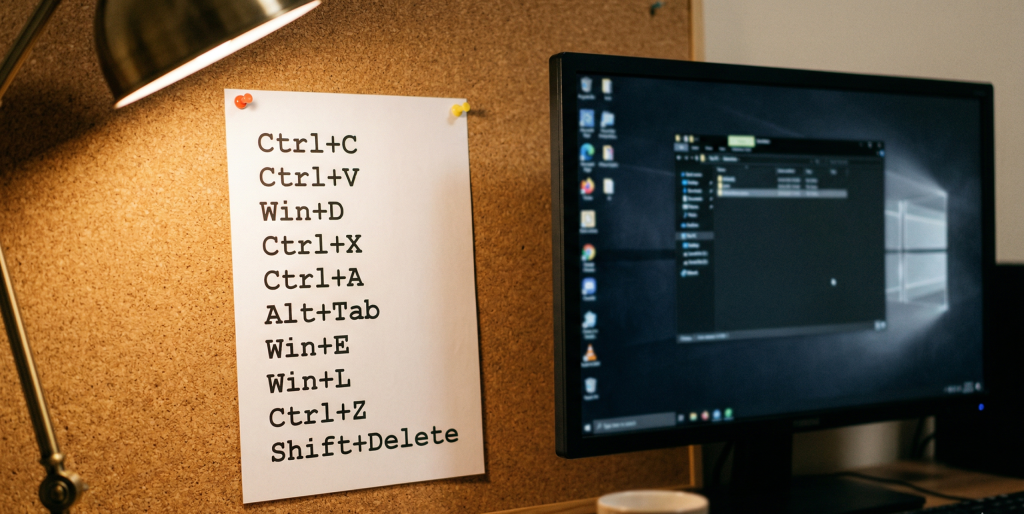
Найпоширеніша помилка — намагатися вивчити одразу все. Це не працює. Ефективне засвоєння гарячих клавіш базується на принципі поступового нашарування: ви починаєте з 2–3 найпотрібніших і додаєте нові лише після того, як попередні стали автоматичними.
5 технік запам’ятовування + план на 30 днів
Техніка 1: Правило однієї клавіші на день. Щоранку обирайте одну нову комбінацію і свідомо використовуйте її протягом дня замість миші. Не дві, не п’ять — одну. Через тиждень у вас буде 7 нових автоматичних навичок.
Техніка 2: Метод болісного відмовлення від миші. Виберіть одну дію, яку ви постійно виконуєте мишею (наприклад, копіювання тексту), і заборонте собі використовувати мишу для цієї дії протягом тижня. Незручність — найкращий вчитель.
Техніка 3: Стікери на моніторі. Старий, але дієвий спосіб. Запишіть 5–7 комбінацій на стікері і прикріпіть його до монітора. Дивіться на нього щоразу, коли тягнетеся до миші.
Техніка 4: Мнемонічні асоціації. Більшість клавіш мають логіку: Ctrl + B — Bold (жирний), Ctrl + I — Italic (курсив), Ctrl + P — Print (друк), Win + L — Lock (блокування). Шукайте англійське слово за дією — і клавіша стає очевидною.
Техніка 5: Практика через застосунки-тренери. Існують спеціальні програми для тренування гарячих клавіш: ShortcutFoo, KeyRocket (для Windows), Keymou. Вони відстежують ваші дії в реальних програмах і нагадують про існуючу комбінацію щоразу, коли ви виконуєте дію мишею.
План на 30 днів:
- Тиждень 1 (дні 1–7): базові дії — копіювати, вставити, скасувати, зберегти, закрити вікно (Ctrl/⌘ + C/V/Z/S/W)
- Тиждень 2 (дні 8–14): навігація по тексту — переміщення по словах, виділення, початок/кінець рядка
- Тиждень 3 (дні 15–21): системні клавіші — блокування екрана, перемикання вікон, скріншоти, пошук
- Тиждень 4 (дні 22–30): браузерні клавіші та специфічні для вашої основної програми (Word, Excel, VS Code тощо)
FAQ: часті запитання про гарячі клавіші
Яка гаряча клавіша для скріншота в Windows 11?
Найзручніша — Win + Shift + S: відкриває Snipping Tool і дозволяє вибрати довільну ділянку, конкретне вікно або весь екран. Результат копіюється в буфер обміну. Win + PrtSc автоматично зберігає скріншот усього екрана у папку «Знімки екрана» в розділі «Зображення».
Як перемикатися між віртуальними робочими столами у Windows 11?
Використовуйте Win + Ctrl + → та Win + Ctrl + ← для переміщення між існуючими столами. Win + Ctrl + D створює новий стіл, Win + Tab відкриває Task View з переглядом усіх столів і вікон.
Чим відрізняються гарячі клавіші Windows і macOS?
Головна відмінність: у Windows більшість комбінацій побудовані навколо Ctrl, у macOS — навколо ⌘ Command. Для системних дій Windows використовує клавішу Win, macOS — переважно комбінації з ⌃ Control або ⌘. В цілому логіка схожа: Ctrl+C / ⌘+C — копіювати, Ctrl+V / ⌘+V — вставити тощо.
Як зробити скріншот конкретного вікна на macOS?
Натисніть ⌘ + Shift + 4, потім натисніть Пробіл — курсор зміниться на іконку фотоапарата. Клікніть на потрібне вікно — його скріншот збережеться на робочий стіл у форматі PNG.
Чим відрізняються гарячі клавіші Chrome і Firefox?
Більшість клавіш однакові в обох браузерах. Ключові відмінності: режим приватного перегляду (Ctrl+Shift+N у Chrome проти Ctrl+Shift+P у Firefox), менеджер закладок (Ctrl+Shift+O vs Ctrl+Shift+B), і Firefox має вбудований режим читання по F9, якого немає в Chrome.
Скільки часу потрібно, щоб вивчити гарячі клавіші?
При системному підході — 30 днів достатньо для засвоєння основних 30–40 комбінацій, які покриють 80% щоденних дій. Не намагайтеся вивчити все одразу: починайте з 1–2 клавіш на день, і вже через місяць ви помітите суттєве прискорення роботи.
Гарячі клавіші — це навичка, яка окупається багаторазово. Витративши 30 хвилин на вивчення цієї шпаргалки і один місяць на практику, ви отримаєте інструмент, який щодня економитиме вам від 15 до 60 хвилин. Збережіть цю сторінку в закладки, щоб повертатися до потрібного розділу. А якщо ви ділитесь нею з колегами — вони скажуть вам дякую вже через тиждень після того, як почнуть практикувати.